
Cómo Crear una Agrupación Personalizada de Canales en Looker Studio con Expresiones Regulares en GA4
Si trabajas con Google Analytics 4 (GA4) y usas Looker Studio para generar informes, es posible que hayas notado que las agrupaciones de canales predeterminadas no siempre reflejan con precisión la realidad de tu tráfico digital.
Por ejemplo, GA4 puede mezclar ciertas fuentes de tráfico o asignarlas a categorías que no se alinean con tu estrategia de marketing. Para solucionar esto, podemos usar expresiones regulares (REGEX) en Looker Studio y definir nuestras propias agrupaciones.
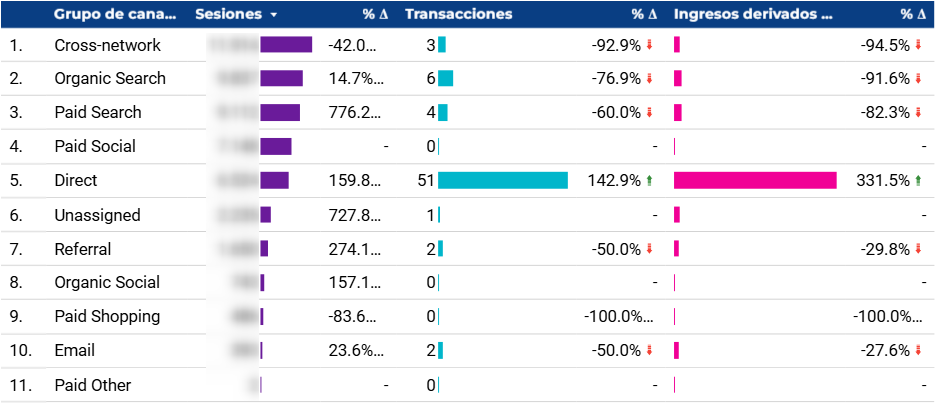
La siguiente captura muestra la agrupación predeterminada de canales:
En este artículo, explicaremos cómo hacerlo paso a paso.
¿Por qué personalizar la agrupación de canales en GA4?
La agrupación de canales predeterminada de GA4 tiene varias limitaciones:
- Puede clasificar mal ciertas fuentes, especialmente si las etiquetas de campaña no están bien configuradas.
- No se adapta a las necesidades específicas de cada negocio.
- No permite una vista clara del tráfico por categoría de adquisición.
Al personalizar la clasificación con REGEX en Looker Studio, se obtiene:
- Mejor segmentación del tráfico y las conversiones.
- Análisis más claro de las fuentes de ventas e ingresos.
- Mayor control sobre los datos de atribución.
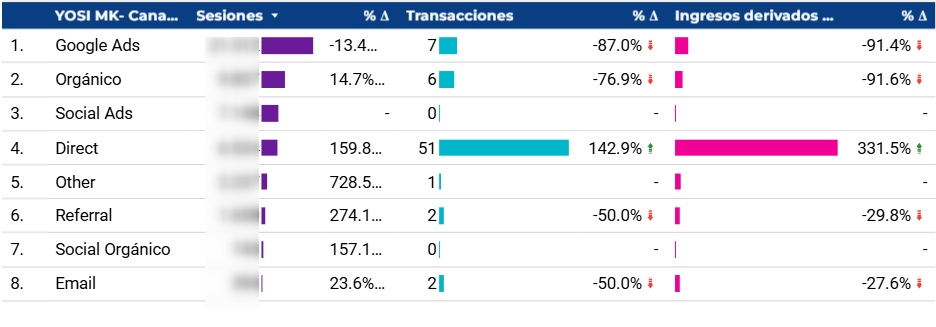
La siguiente captura muestra la agrupación personalizada de canales:
Paso 1: Crear un Campo Calculado en Looker Studio
Para personalizar la agrupación de canales, es necesario crear un nuevo campo calculado en Looker Studio y aplicar una expresión REGEX.
Instrucciones:
- Abre Looker Studio y selecciona la fuente de datos de GA4.
- Haz clic en "Agregar Campo"
- Introduce el siguiente código REGEX:
Aquí os dejamos un par de lineas del código:
CASE
WHEN REGEXP_CONTAINS(Grupo de canales predeterminado de la sesión, ".Paid Search.|.Cross.|.Display.|.Paid Shopping.|.Paid Video.") THEN "Google Ads"
WHEN REGEXP_CONTAINS(Grupo de canales predeterminado de la sesión, ".Direct.") THEN "Directo"
END
Explicación del código
- La primera linea de la REGEX agrupa los canales predeterminados que en los que GA4 recoge el tráfico de Google Ads (Paid Search, Cross Network, Paid Video...) y los etiqueta cómo "Google Ads"
- La segunda linea hace lo mismo con el canal "Direct" y lo agrupa como "Directo".
Si quieres que te pasemos la expresión regular que hemos utilizado para agrupar todos los canales que aparecen en la captura contacta con nosotros
Paso 2: Aplicar la Nueva Agrupación en los Reportes
Una vez creado el campo, se puede utilizar en diversas visualizaciones dentro de Looker Studio:
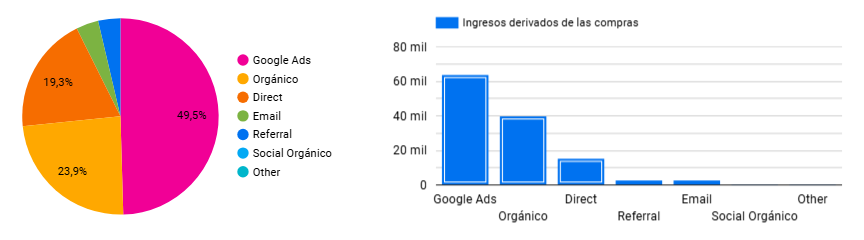
Gráficos circulares: Para analizar la distribución del tráfico.
Tablas dinámicas: Para ver sesiones, conversiones e ingresos por canal.
Gráficos de barras: Para comparar el rendimiento de cada fuente de tráfico.
Beneficios de esta Técnica
- Claridad en los reportes, con datos más organizados y segmentados.
- Segmentación precisa, lo que permite analizar el impacto real de cada canal.
- Optimización de campañas con base en datos más exactos.
Conclusión
La agrupación personalizada de canales en Looker Studio con expresiones regulares permite obtener una visión más clara del tráfico y tomar decisiones estratégicas con datos bien segmentados. Implementar esta técnica mejora la interpretación de las métricas y optimiza la gestión de campañas digitales.
Si tienes dudas o quieres profundizar en esta metodología, puedes compartir tu experiencia en los comentarios o contactar para más asesoría.